Kinefinityアプリの説明
一から再設計されたKinefinityアプリは、MAVO Edge 8K/MAVO LF/MAVO/TERRA 4K(ファームウェアKineOS6.5)などのKinefinityカメラと連携します。このアプリは撮影パラメータを調整したり、これらのシネマカメラのステータスを応答よく取得したりできます。素晴らしい点は、iOSデバイスとカメラが安定した良好なWIFI環境で動作する場合、アプリが超低遅延でカメラからのビデオストリームをリアルタイムに表示することです。
Kinefinity APPを実行する前の準備
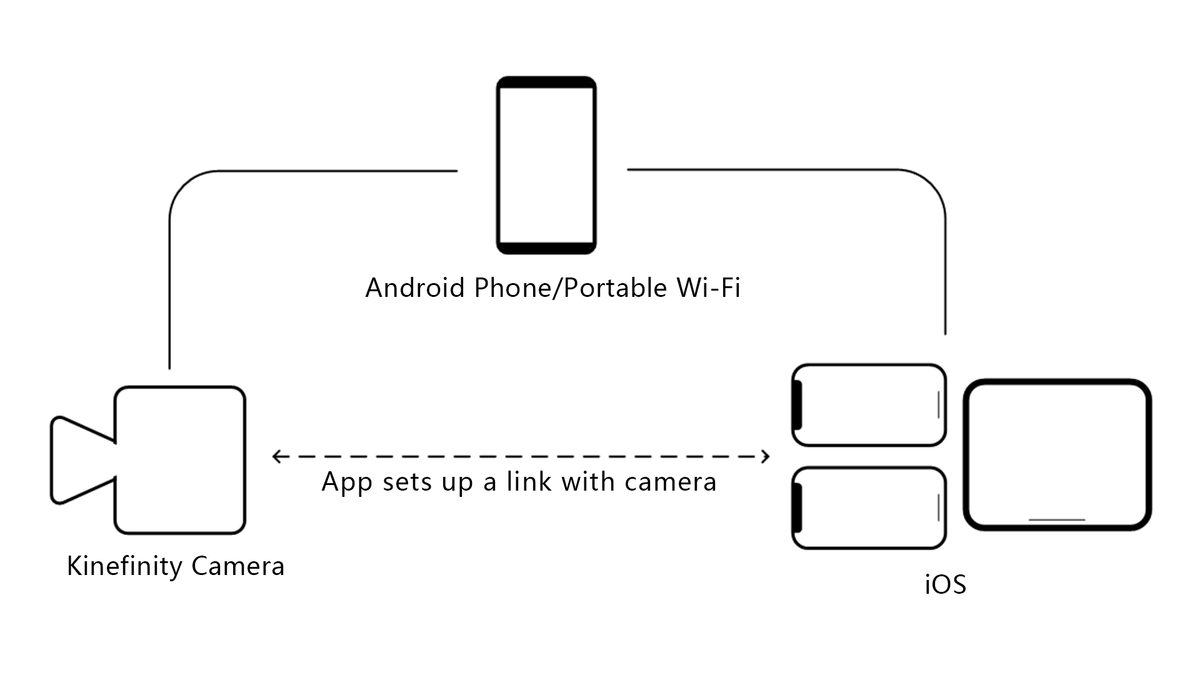
Kinefinityカメラ(TERRA 4K、MAVO、MAVO LF)をファームウェアKineOS 6.5にアップデートし、高利得デュアルバンド内部ピンWi-Fiアンテナをカメラに装着していることを確認してください。
シネマカメラはWIFIクライアントモードで動作するため、外部のワイヤレスAP(アクセスポイント)が必要です。これは、AndroidまたはiPhone12のホットスポット(このアプリケーションではiPhone 11以下をホットスポットとして推奨しません)またはワイヤレスルーターで、デュアルバンドが望ましいです。
AndroidホットスポットとKinefinityアプリをインストールしたiPadを例に取ります
[設定 → ネットワーク → WIFI:オン、ストリーム:オン]
QRコード生成ウェブサイト(https://qifi.org)またはAndroidスマートフォンのWIFIホットスポットコードでコードを生成します。
iPadのWIFIを設定するか、iOSカメラを使用してWIFIコードを認識させ、WIFIにアクセスします。
[設定 → ネットワーク → ネットワークに接続…]。カメラはWi-Fi QRコードをスキャンし、SSID名とパスワードを取得してWi-Fiネットワークに接続します。成功すると、カメラはWi-Fiネットワークにアクセスし、IPアドレスを割り当てます。
Kinefinityアプリを開き、[UIの設定アイコン → セットアップ → カメラサーバー → IPアドレス]をクリックし、カメラのIPアドレスを入力すると、アプリが自動的にカメラに接続します。
3つのモード
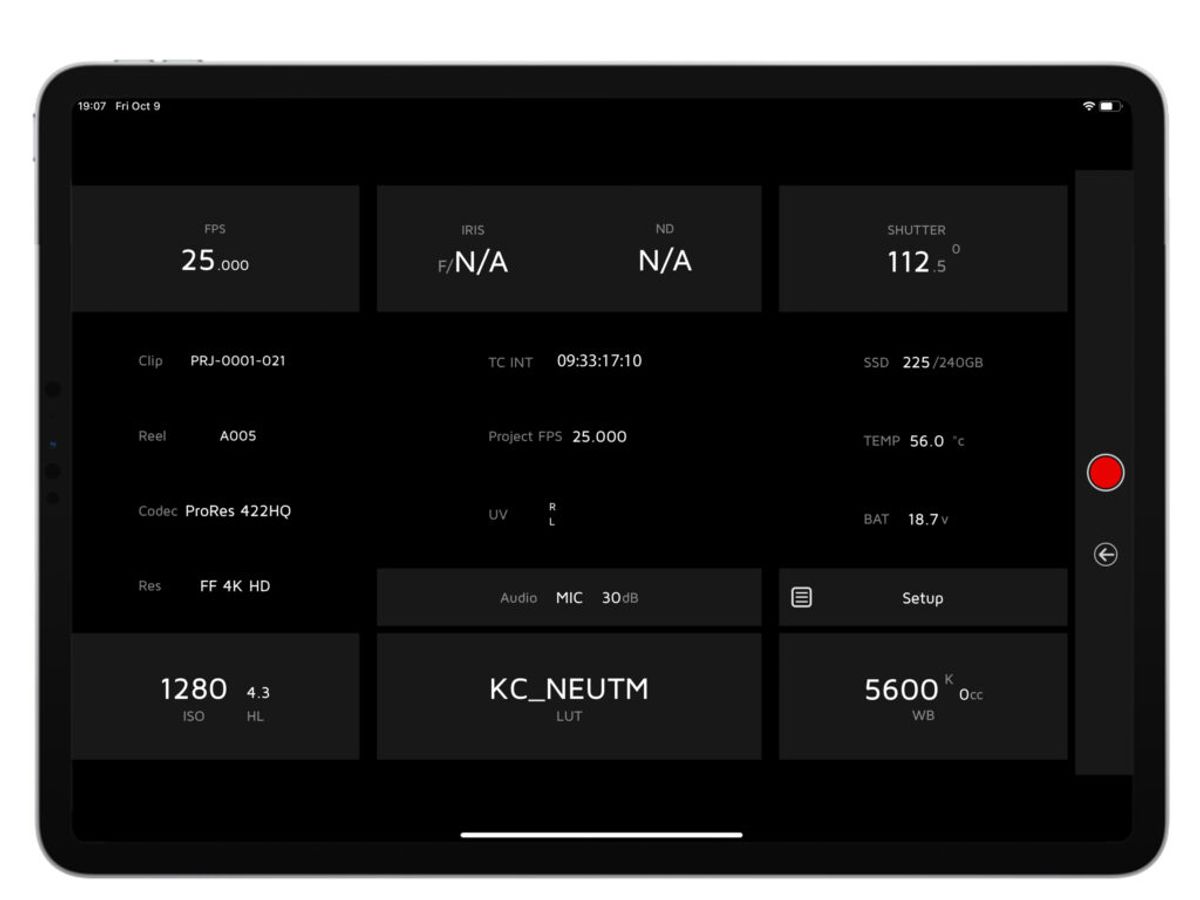
リアルタイムビデオと主要パラメータ。ユーザーはUIに触れるだけで主要パラメータを変更できます。
主要パラメータのみ。
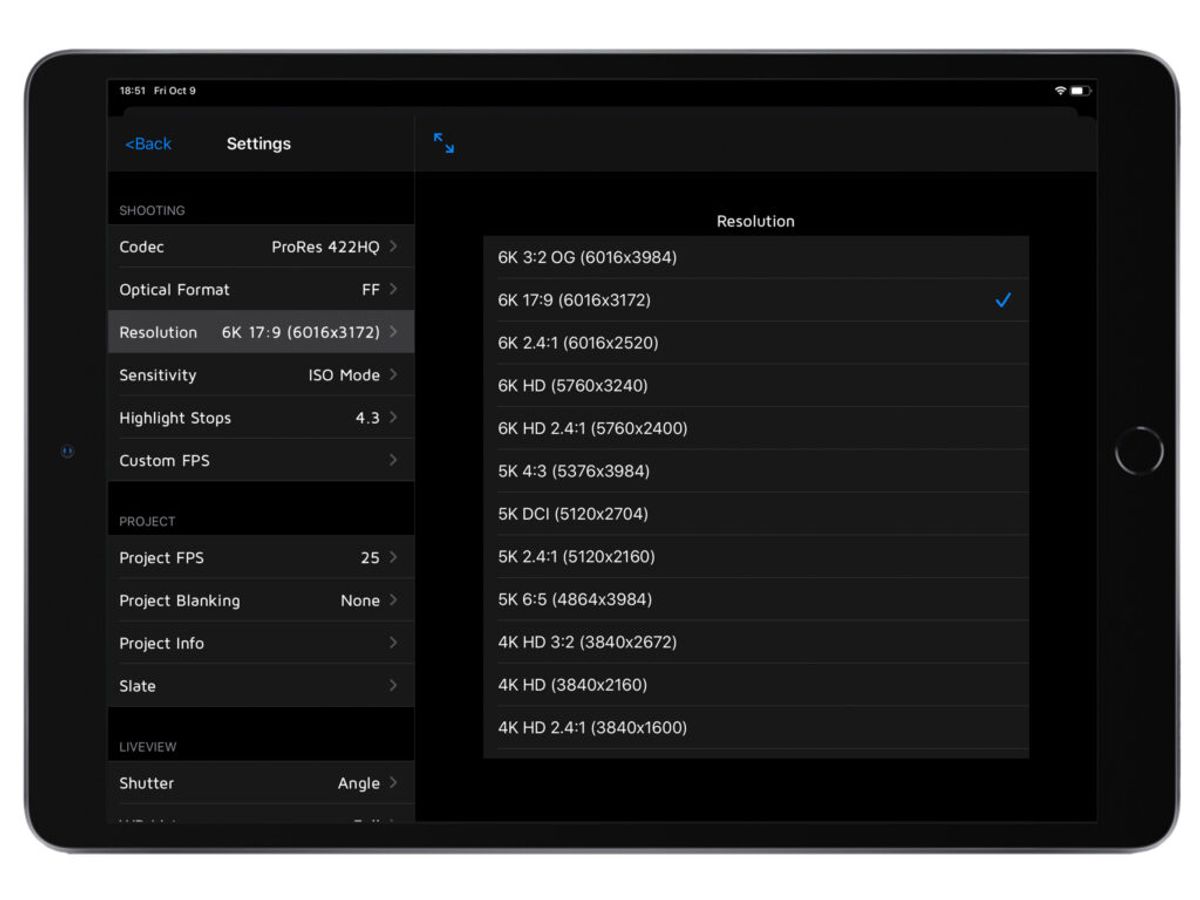
メニュー/設定モード。スレート情報とプロジェクト情報を非常に簡単に入力できます。
注意
同時にアクティブなリンク数が6を超えると、カメラのパフォーマンスが影響を受ける可能性があります。
KinefinityアプリはiOS10以上のiPhoneで利用可能です。ただし、WIFIホットスポットとして使用する場合は、iPhone 12を強く推奨します。
一部のAndroidスマートフォンのQRコードはカメラで認識されない場合があります。その場合は、QRコード生成ウェブサイト(https://qifi.org)でコードを生成してください。ウェブサイトでSSIDとキーを入力し、QRコードを生成して使用します。
Kineカメラは同じWIFI情報を記録できるため、次回起動時に追加の設定は不要です。
カメラのIPアドレスはWIFIに依存します。WIFIが変わると、カメラのIPアドレスも変わります。