KineOS 8.0では、ProResエンコードにおける広色域BT.2020のサポートと、4Kフルフレームでのロスレス非圧縮RAW(DNG)という新機能が追加され、さらにKineOS 8.0はより直感的でモダンなユーザーインターフェースを備えています。
ProResエンコードのネイティブカラースペース(KineOS 7.3)と比較して、KineOS 8.0はProResエンコードのネイティブカラースペースを維持するだけでなく、ProResエンコードにおけるBT.2020色域のサポートも導入しています。ProResエンコードにおけるBT.2020色域は、最大解像度と最大フレームレートの点でProResエンコードのネイティブカラースペースとは異なります。本記事では、4K DCIや4K UHDなどの一般的な解像度における、BT.2020色域でのProResエンコードおよび非圧縮RAW(DNG)の最大フレームレートを掲載しています。
さらに、DaVinci Resolveを使用して非圧縮RAW(DNG)素材を表示する場合、色が正しく表示されません。これを解決するには、非圧縮RAW(DNG)素材をDaVinci Resolveにインポートし、記事に記載されている設定手順に従う必要があります。
1. 記録フォーマット
含む:エンコード、フォーマット、解像度、FPSの代表的なパラメータ間の関係。*ProRes BT.2020とRAWは最大解像度4Kをサポートします。
MAVO Edge 8K
フルフレーム
FF 4K OG(オーバーサンプル) — 解像度:4096×2644 | イメージフォーマット(WxH):36×23.3mm、ø 42.9mm | コーデック:ProRes 422/4444(BT.2020)、2~45fps | RAW 2~45fps
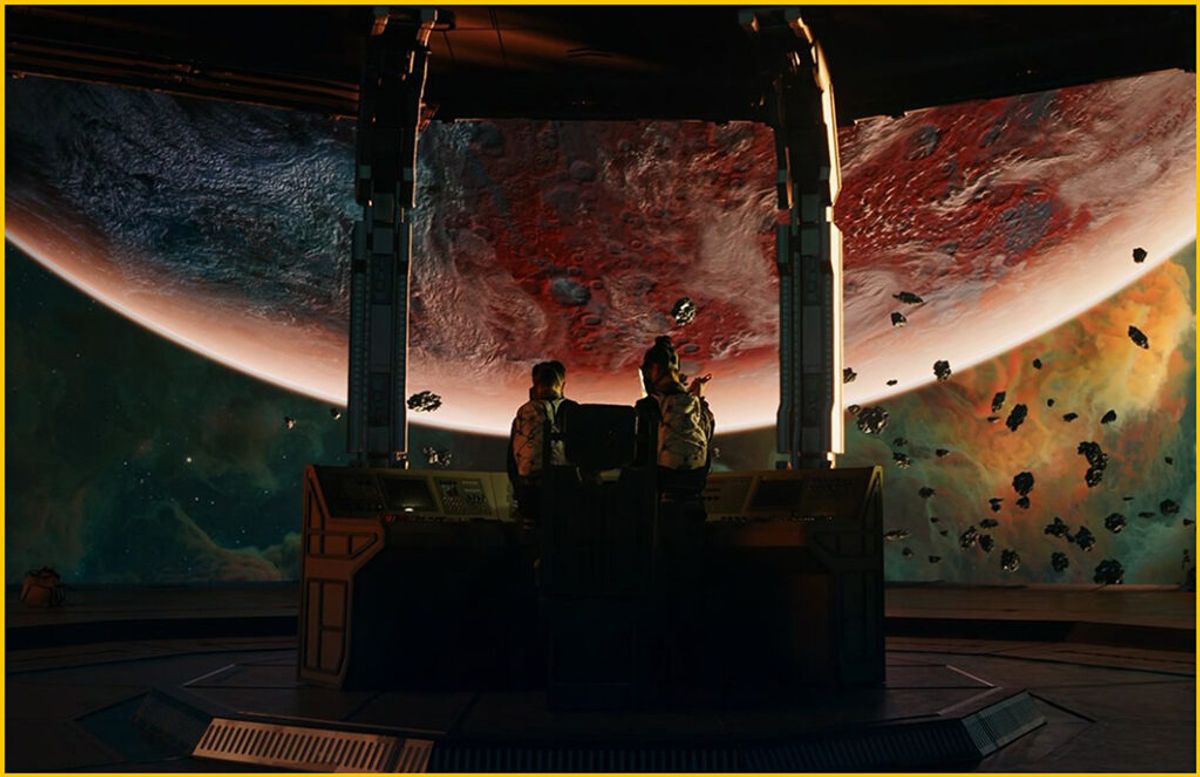
FF 4K DCI(オーバーサンプル) — 解像度:4096×2160 | イメージフォーマット(WxH):36×19mm、ø 40.7mm | コーデック:ProRes 422/4444(BT.2020)2~55fps | RAW 2~55fps
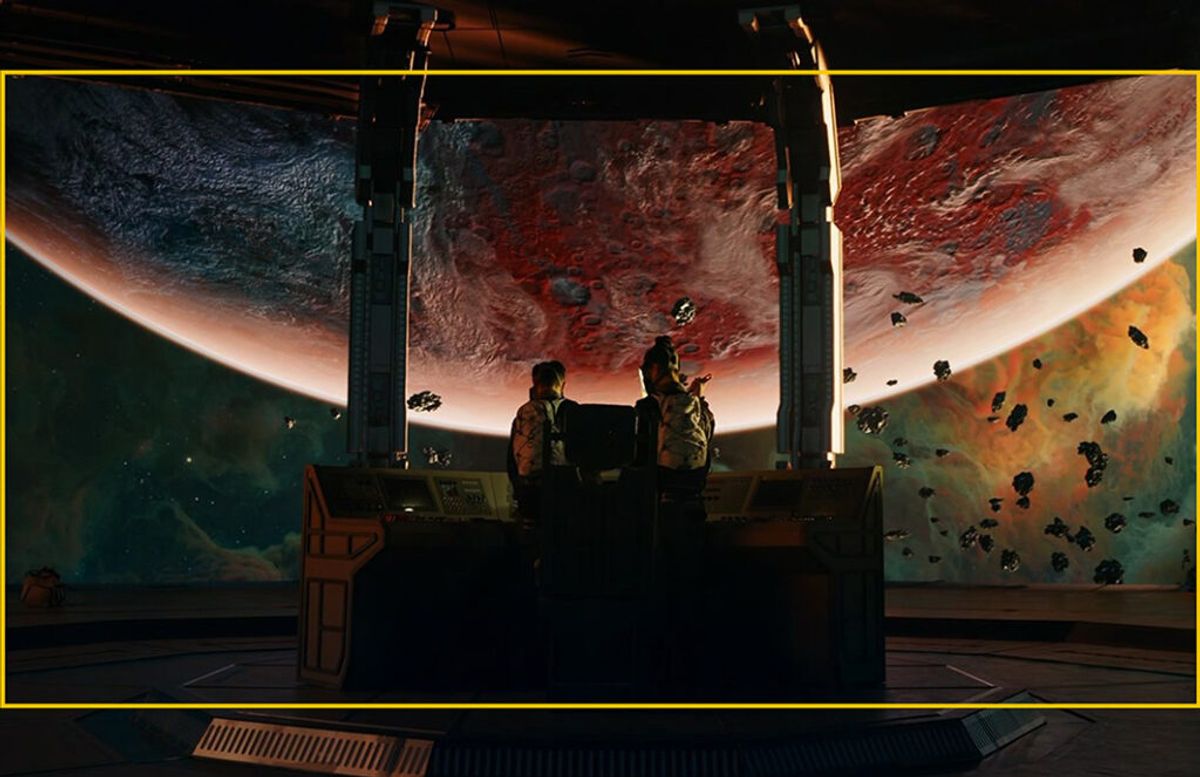
FF 4K UHD(オーバーサンプル) — 解像度:3840×2160 | イメージフォーマット(WxH):33.8×19mm、ø 38.7mm | コーデック:ProRes 422/4444(BT.2020)2~55fps | RAW 2~55fps
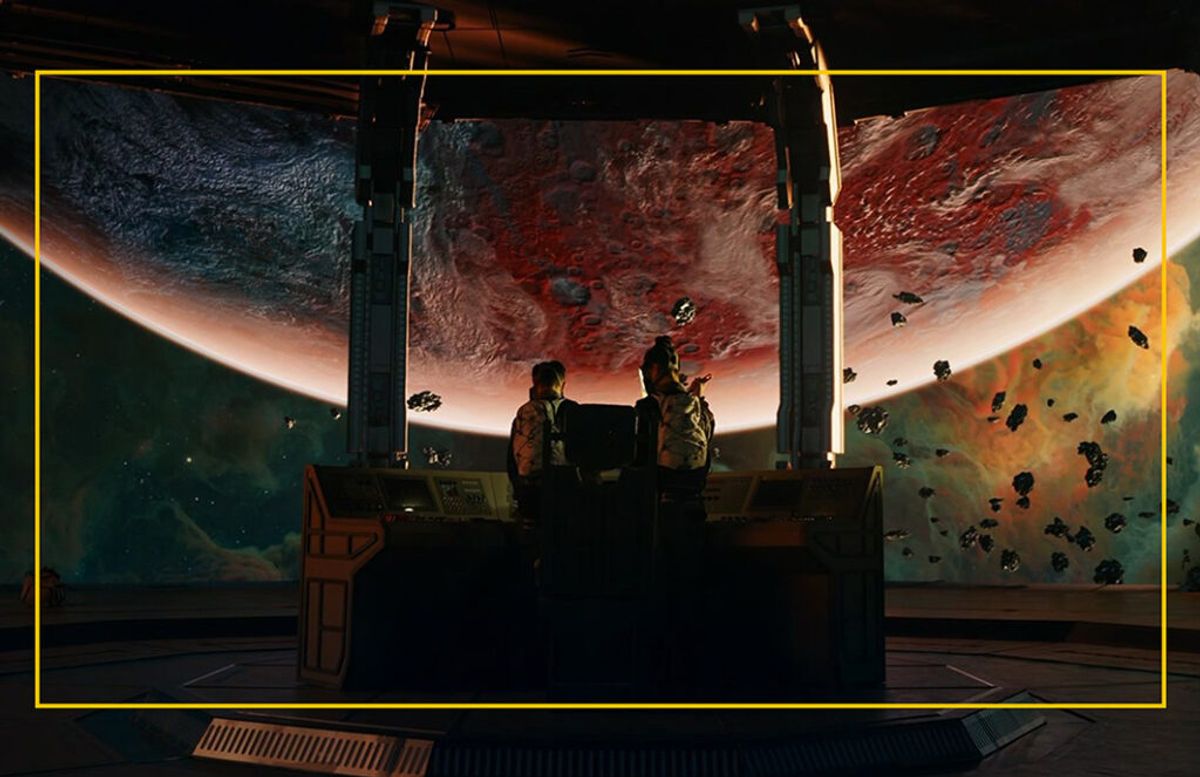
スーパー35
S35 4K DCI(オーバーサンプル) — 解像度:4096×2160 | イメージフォーマット(WxH):27×14.2mm、ø 30.5mm | コーデック:ProRes 422/4444(BT.2020)2~72fps | RAW 2~72fps
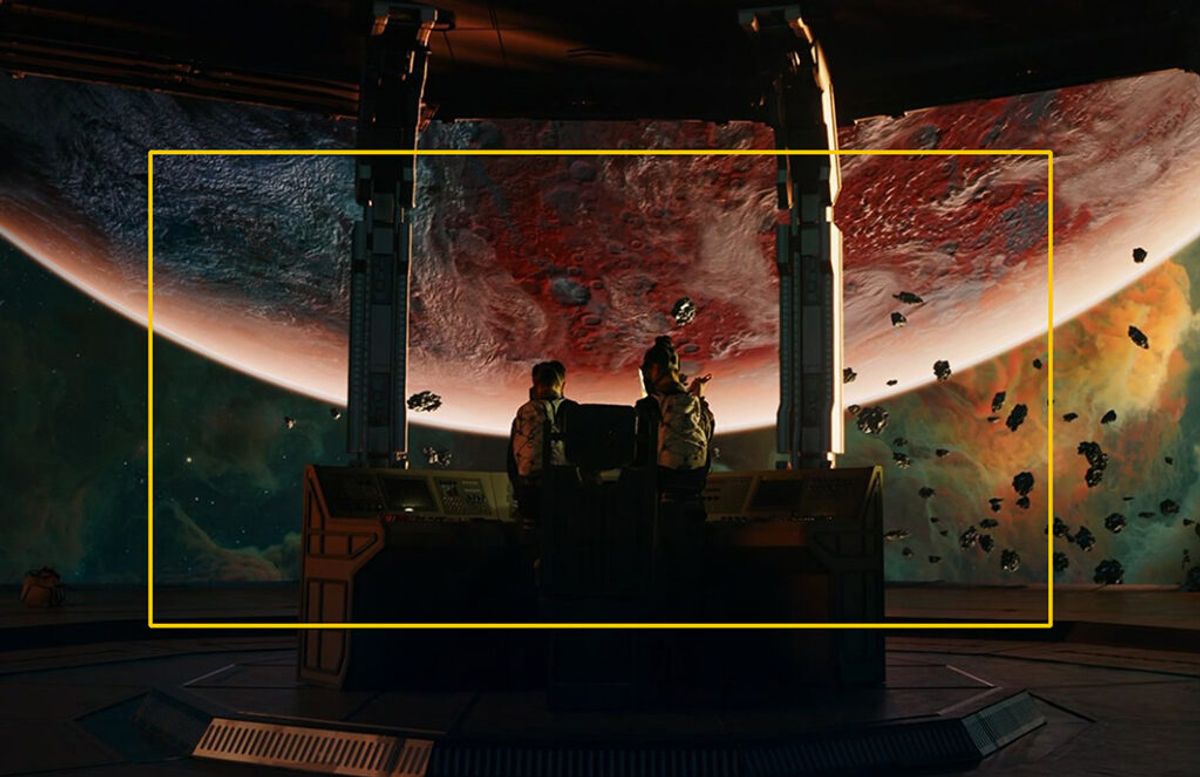
S35 4K UHD(オーバーサンプル) — 解像度:3840×2160 | イメージフォーマット(WxH):25.2×14.2mm、ø 29.0mm | コーデック:ProRes 422/4444(BT.2020)2~72fps | RAW 2~72fps
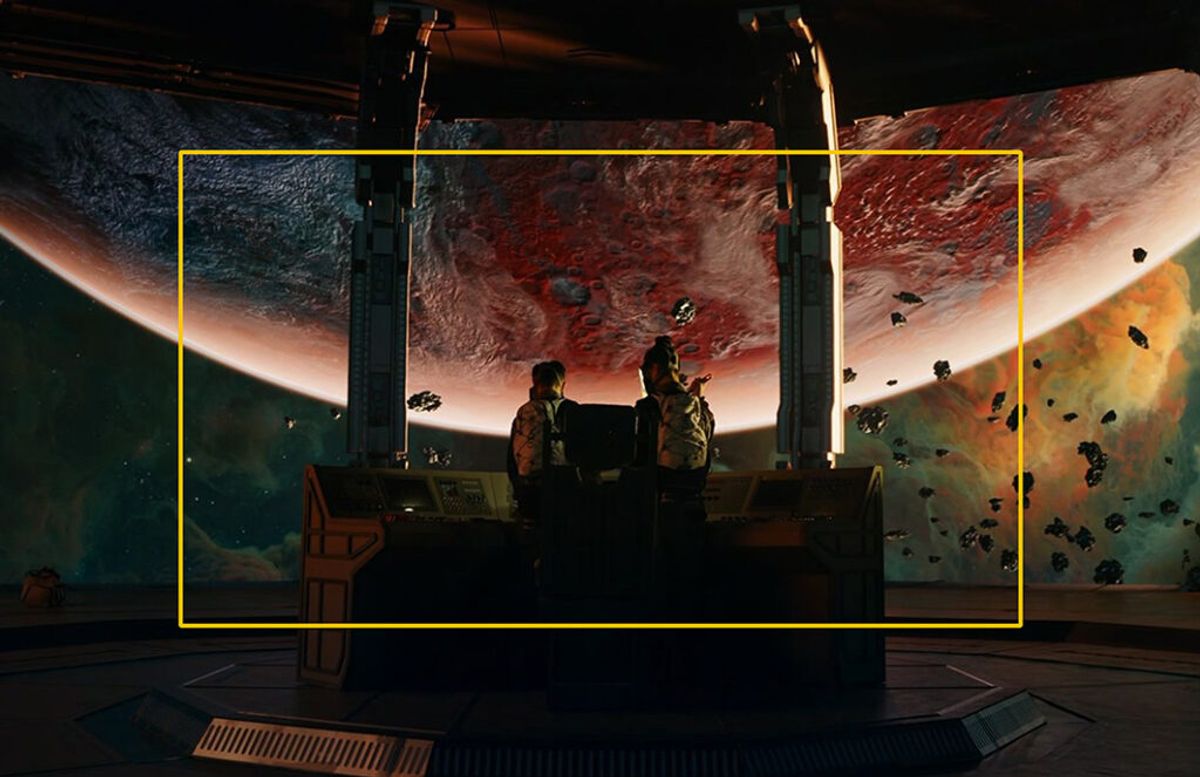
MAVO Edge 6K / MAVO mark2 LF
フルフレーム
FF 4K UHD(オーバーサンプル) — 解像度:3840×2160 | イメージフォーマット(WxH):34.5×19.4mm、ø 39.6mm | コーデック:ProRes 422/4444(BT.2020)0.2~58fps | RAW 0.2~58fps
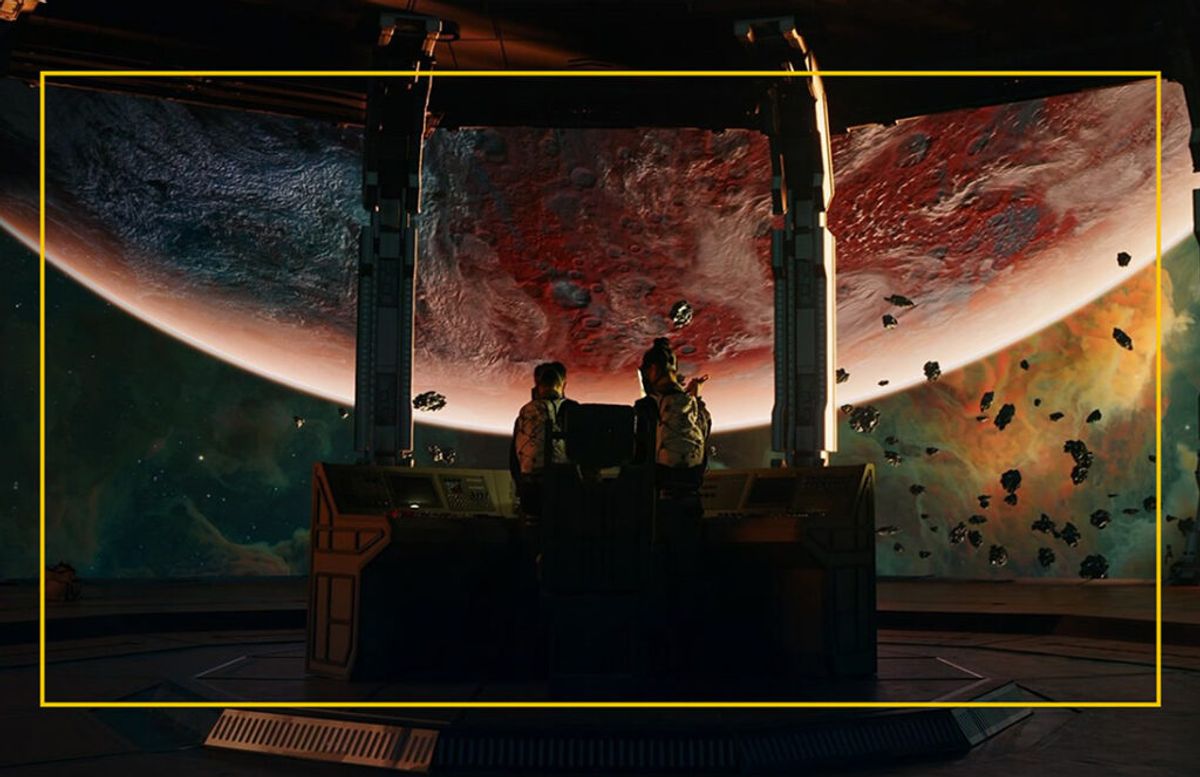
スーパー35
S35 4K DCI(オーバーサンプル) — 解像度:4096×2160 | イメージフォーマット(WxH):24.5×12.9mm、ø 27.7mm | コーデック:ProRes 422(BT.2020)0.2~112fps | ProRes 4444(BT.2020)0.2~75fps | RAW 0.2~112fps
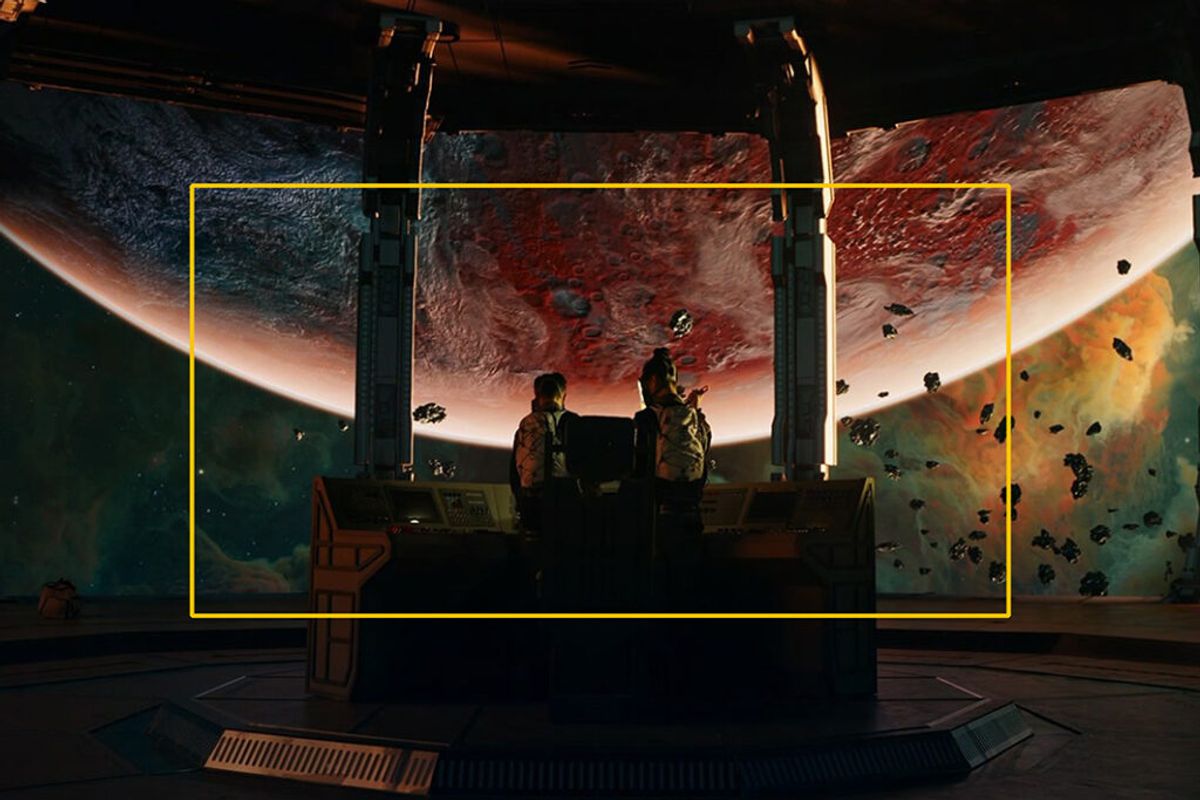
S35 4K UHD(オーバーサンプル) — 解像度:3840×2160 | イメージフォーマット(WxH):23.0×12.9mm、ø 26.4mm | コーデック:ProRes 422(BT.2020)0.2~112fps | ProRes 4444(BT.2020)0.2~90fps | RAW 0.2~112fps
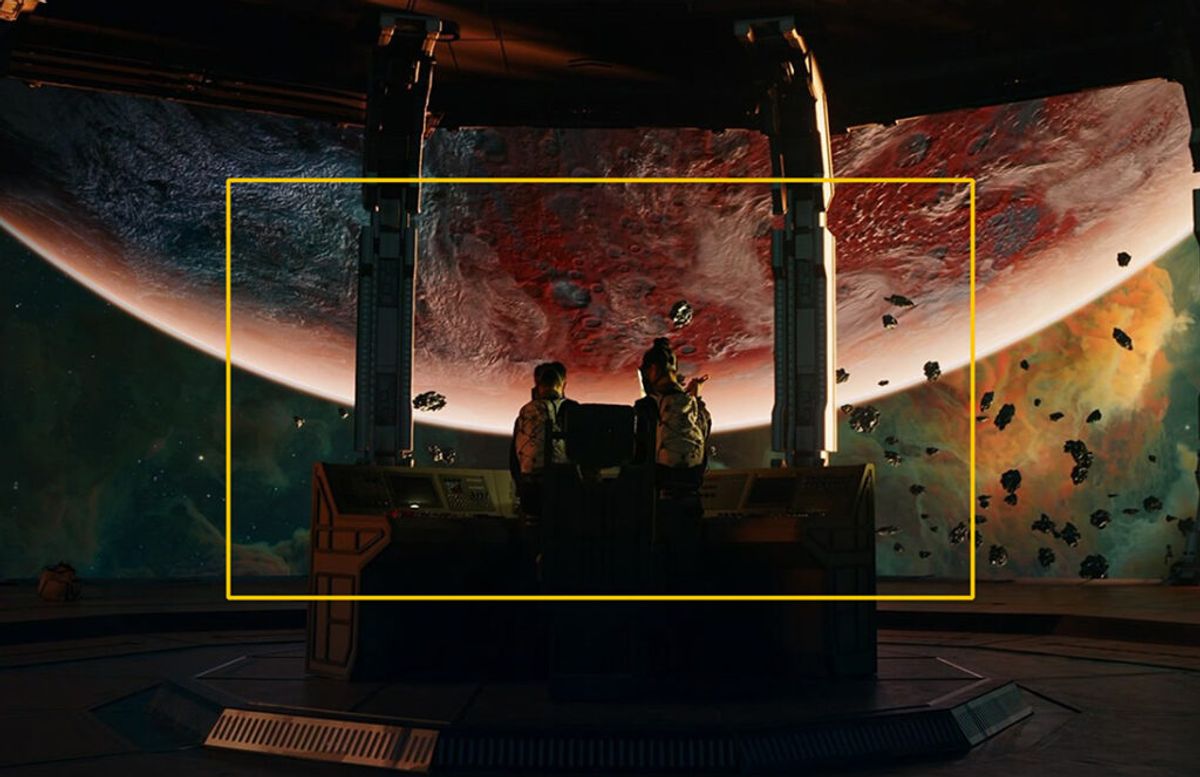
MAVO mark2 S35
スーパー35
S35 4K UHD(オーバーサンプル) — 解像度:3840×2160 | イメージフォーマット(WxH):22.5×12.9mm、ø 25.9mm | コーデック:ProRes 422/4444(BT.2020)0.2~75fps | RAW 0.2~75fps
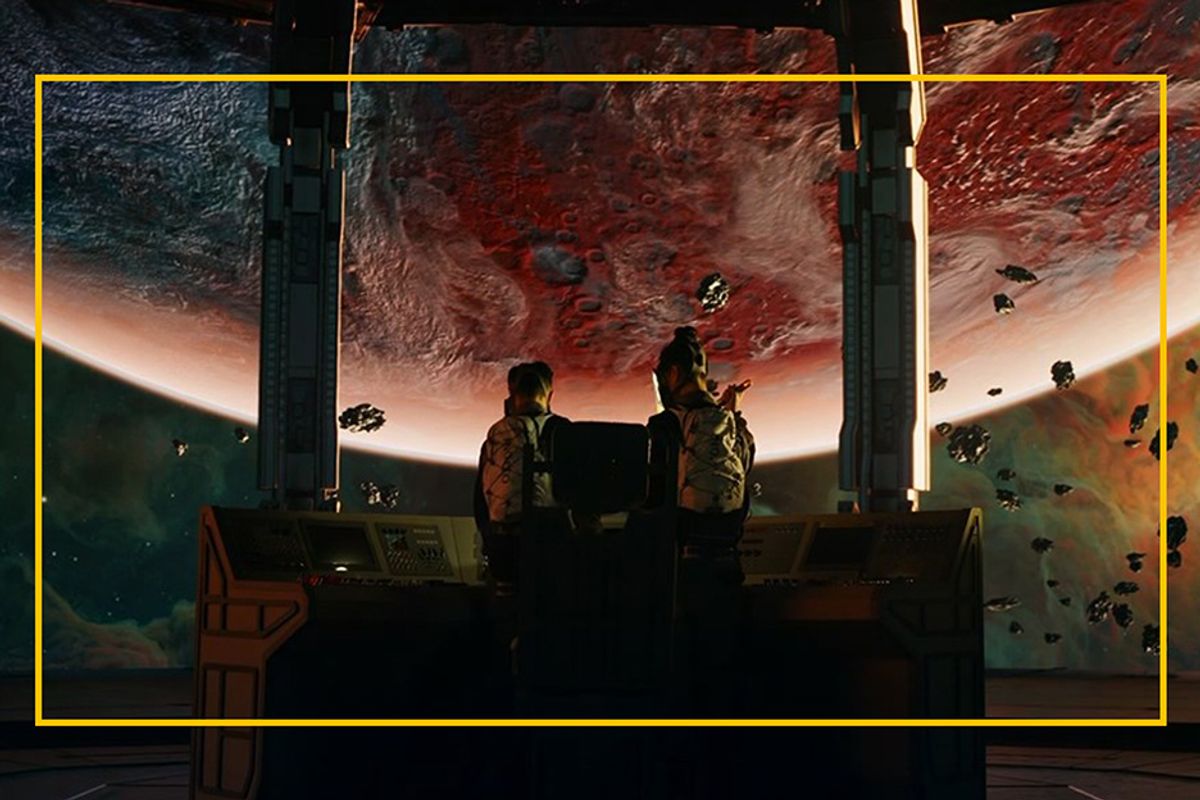
マイクロフォーサーズ
M4/3 4K DCI — 解像度:4096×2160 | イメージフォーマット(WxH):16×8.6mm、ø 18.2mm | コーデック:ProRes 422(BT.2020)0.2~112fps | ProRes 4444(BT.2020)0.2~75fps | RAW 0.2~112fps
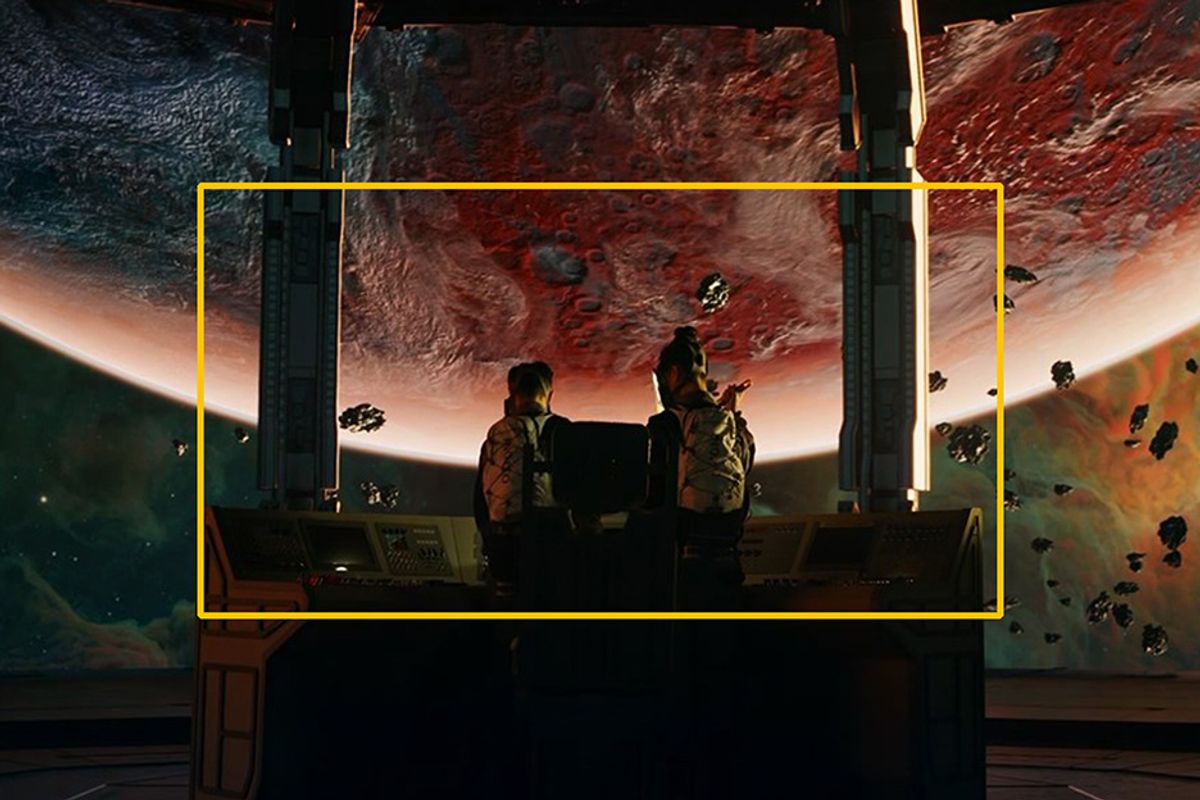
M4/3 4K UHD — 解像度:3840×2160 | イメージフォーマット(WxH):15×8.6mm、ø 17.3mm | コーデック:ProRes 422(BT.2020)0.2~112fps | ProRes 4444(BT.2020)0.2~90fps | RAW 0.2~112fps
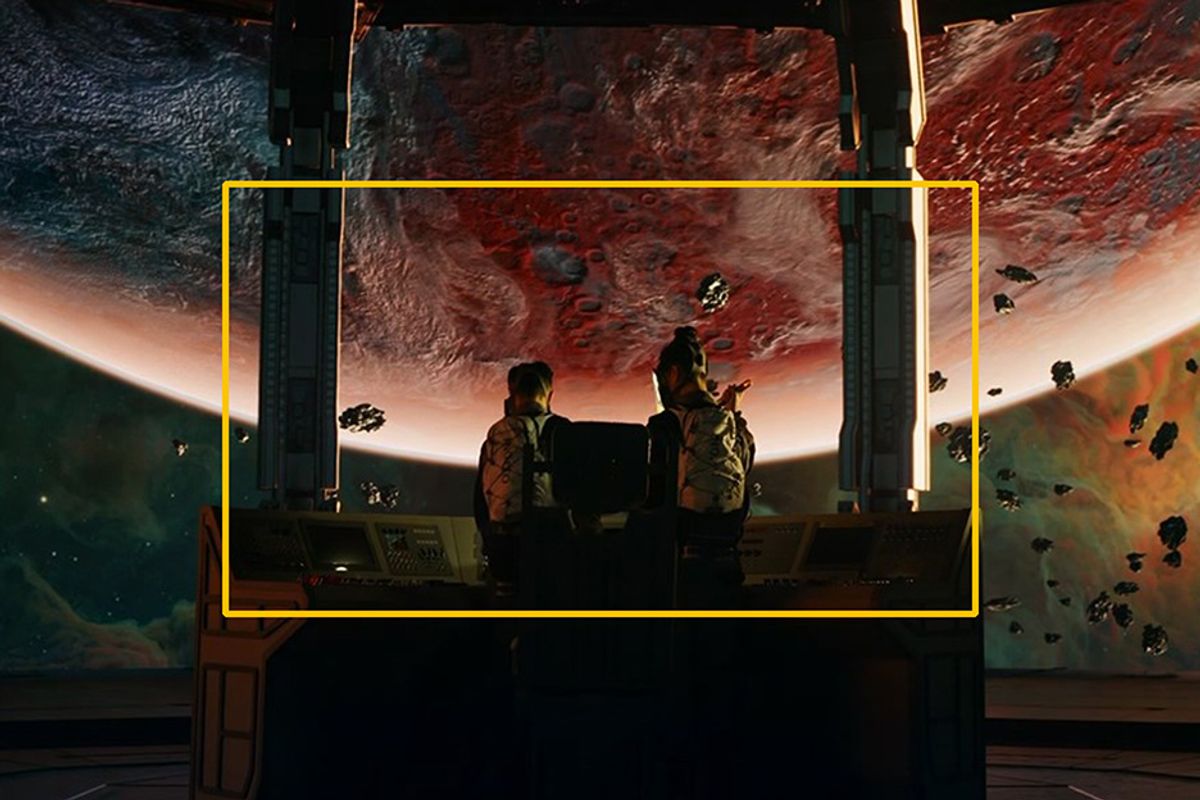
2. 非圧縮RAW(DNG)ワークフロー
KineOS 8.0では、MAVO Edge 8K/MAVO Edge 6K/MAVO mark2 S35/MAVO mark2 LFは外部レコーダーなしで非圧縮RAWをDNGとして記録できます。非圧縮RAWは非常に優れた画質とグレーディング作業に十分な余裕を得ることができます。
Davinci Resolve
Davinci ResolveはDNGをネイティブでサポートしているため、Resolve内で直接DNGを編集・グレーディングできます。ただし、RAWについては、DIソフトウェアによってデコード方法が異なり、異なる画像になる場合があります。DNG素材を直接インポートすると、KineLOG3 ProRes素材との間で露出と色に大きな違いが生じます。良い知らせは、DaVinci ResolveでRAWデコーダーを適切に設定することで、ネイティブのKineLOG3でRAW画像を得られることです。これにより、ResolveでのDNG RAWのポストワークフローが大幅に簡素化されます:
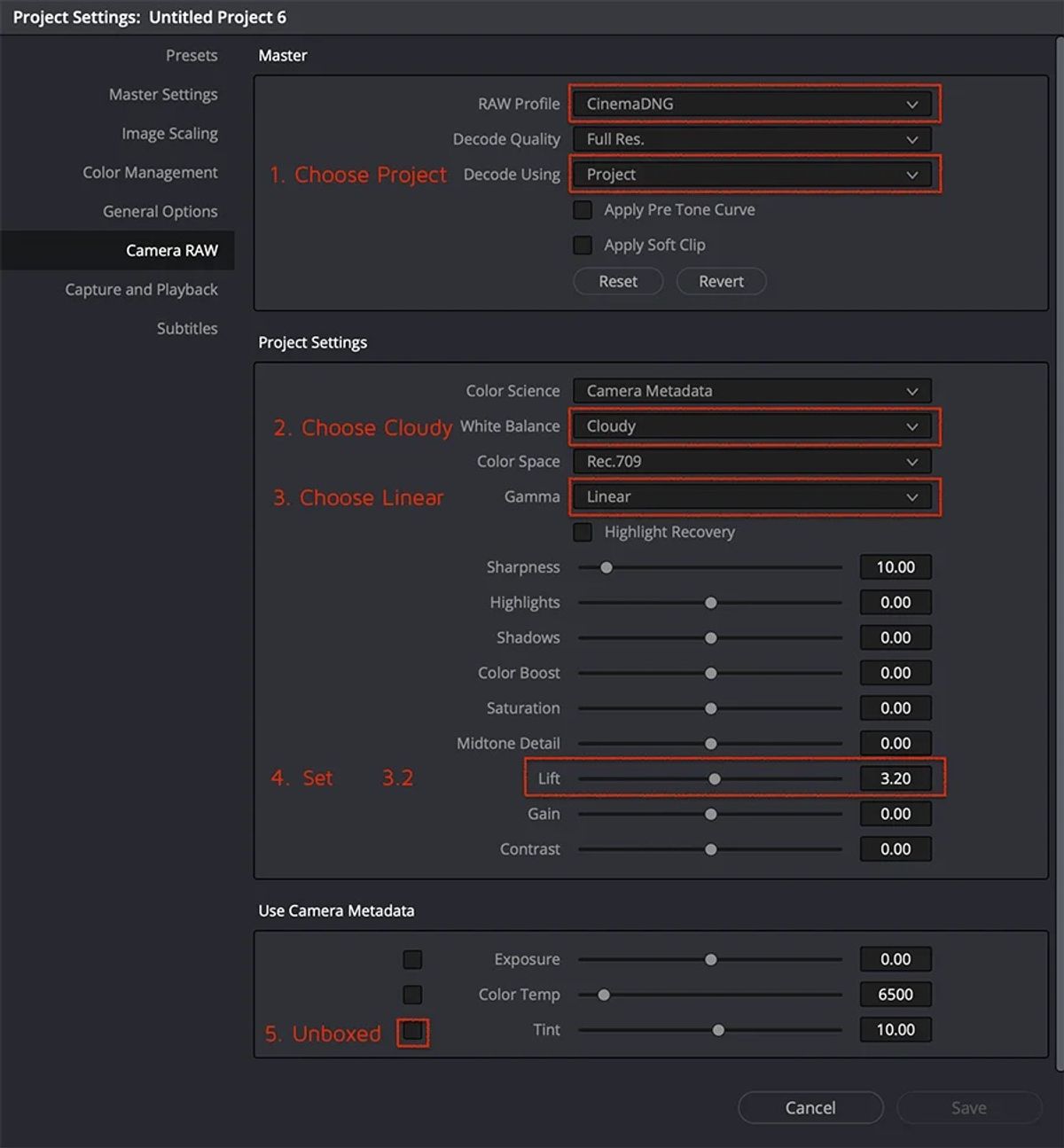
プロジェクト設定 | Camera RAW:DaVinci Resolveを起動し、新しいプロジェクトを作成して、ウィンドウの右下隅をクリックします:[プロジェクト設定 --> Camera RAW];
Decode Usingを設定:[プロジェクト]を選択し、RAWプロファイルが[CinemaDNG]であることを確認します;
RAWデコードパラメータを設定:
ホワイトバランス:[曇天]を選択;ガンマ:[リニア]を選択;リフト:[3.2]を選択;ティント:チェックを外し、デフォルト設定は[10]です。
上記の設定後、Kinefinity DNGをバッチでインポートして、ネイティブKineLOG3、正確な露出、正確な色でRAWを取得できます。ARRI RAWのプロセスと同様に、フッテージをResolveにインポートしてログクリップを取得でき、非常に便利で直感的です。LOG色空間から直接クリップをグレーディングする場合でも、サードパーティ製LUTを読み込む場合でも、ワークフローはスムーズで生産性が高くなります。
上記の設定は以下の通りです:
注:グレーディング作業の出発点として公式LUT(KC 709)の使用を推奨します。撮影時にLUTを選択した場合、クリップフォルダにLUTが含まれるため、ポスト作業で直接読み込むのに便利です。