圧縮RAW (cDNG) ワークフロー
MAVO LF/MAVO/TERRA 4Kは、外部レコーダーなしで調整可能な圧縮率のcDNGとして圧縮RAWを記録できます。現在のファームウェアKineOS6.1は3:1と5:1の3つの異なる圧縮率をサポートし、どちらも非常に優れた画質とグレーディング作業に十分な余裕を得られます。
CinemaDNGフォーマット
一般的に、これまでに3種類のCinemaDNGフォーマットがあります:
KineRAW-S35、KineRAW-MINI、KineMINI/KineMAXは、カメラ内でCinemaDNGをネイティブに記録できます。非圧縮CinemaDNGはほとんどのポストソフトウェアでサポートされています。
ポストソフトウェアにも優しいです。しかし、高解像度と高フレームレートの場合、非圧縮DNGでも可逆圧縮DNGでも、データレートが大きすぎて4K 60fpsを超える画像をカメラ内で記録できません。
またはcDNG。異なる圧縮率で、6k 50fpsのような高解像度と高フレームレートの記録に適しています。ただし、現在cDNGをネイティブにサポートしているのはDaVinci ResolveとSCRATCH v9.0のみです。
驚くほど高速なSCRATCH V9.0
SCRATCH V9.0は、Kinefinityのフッテージに対して最良の方法でcDNGとして圧縮RAWをネイティブにサポートします:クリップをSCRATCHにインポートするとすぐに、モニタリング時にLUTが適用され、オーディオファイルが自動的にリンクされます。LUTを無効にすると、ネイティブKineLOG3で得られたRAWはKineLOG3のProResと同じになります。
SCRATCHのワークフローに精通していて、それがもたらす効率性を楽しんでいるなら、cDNGのカラーコレクションツールとしてSCRATCH v9.0を、DITにはSCRATCH Player Proをお勧めします。
Davinci Resolve 14/15
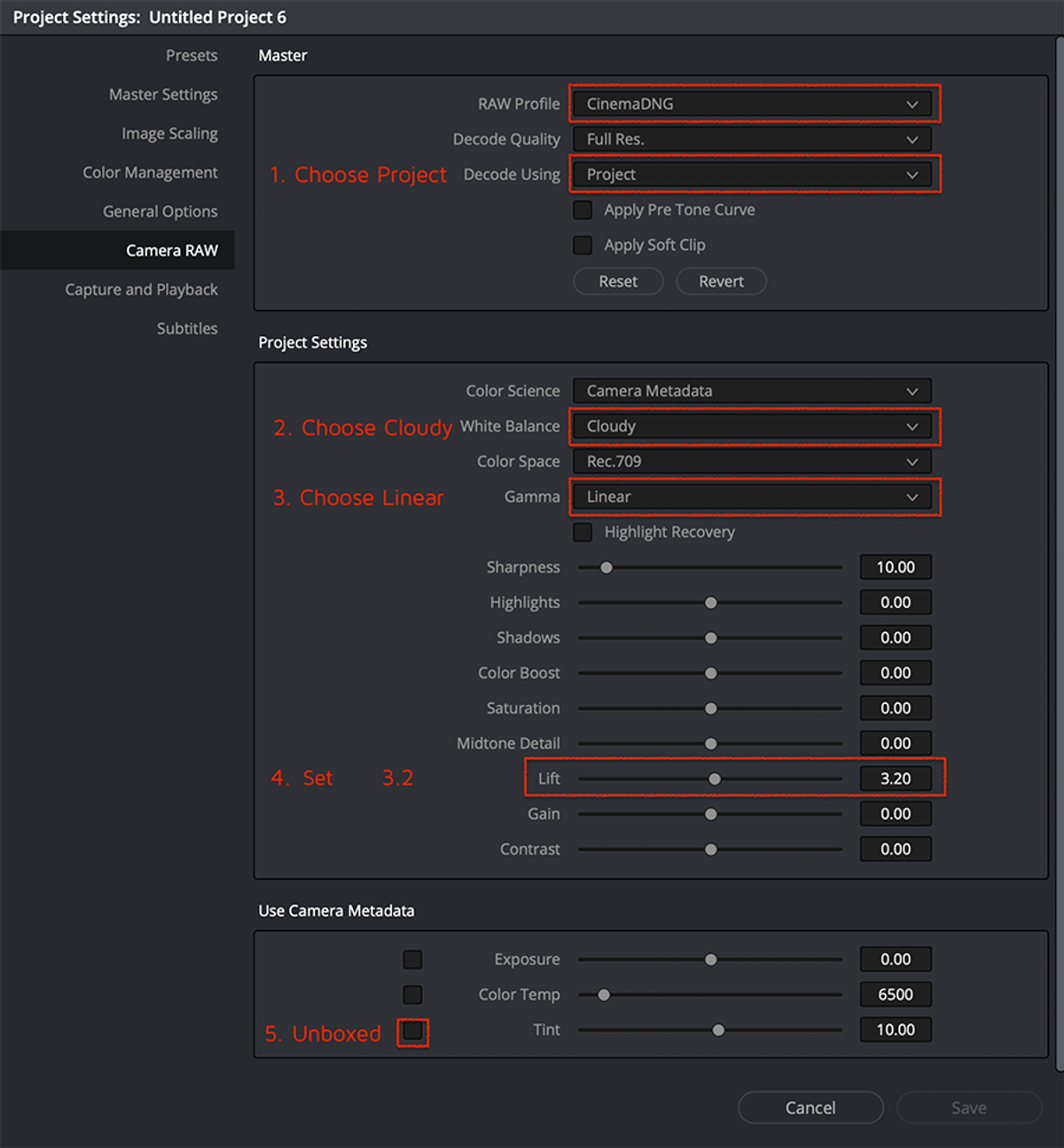
Davinci Resolve 14/15はcDNGをネイティブにサポートしているため、Resolve内でcDNGを直接編集およびグレーディングできます。ただし、RAWの場合、DIソフトウェアによってデコード方法が異なり、異なる画像が得られることがあります。ResolveはKinefinityのフッテージを最適化しないため、cDNGフッテージを直接インポートすると、KineLOG3 ProResフッテージと比較して露出と色に大きな違いが生じます。良いニュースは、DaVinci ResolveでRAWデコーダーを適切に設定することで、ネイティブKineLOG3のRAW画像を取得できることです。これにより、ResolveでのcDNG RAWのポストワークフローが大幅に簡素化されます:
DaVinci Resolveを起動:[プロジェクト設定 --> カメラRAW];
[プロジェクト]を選択し、RAWプロファイルが[CinemaDNG]であることを確認;
ホワイトバランス:[曇天]を選択;ガンマ:[リニア]を選択;リフト:[3.2]を選択;ティント:チェックを外し、デフォルト設定は[10]です。
上記の設定後、Kinefinity cDNGをバッチでインポートして、ネイティブKineLOG3のRAW、正しい露出、正しい色を取得できます。ARRI RAWプロセスと同様に、フッテージはResolveにインポートされてログクリップを取得し、非常に便利で直感的です。LOG色空間から直接クリップをグレーディングするか、サードパーティのLUTをロードするかにかかわらず、ワークフローはスムーズで生産性が高くなります。
注:グレーディング作業の開始点として公式LUTを使用することをお勧めします。
KineNEUT、TERRA 4Kに適合;KineNEUTM、MAVO LF/MAVOに適合。
撮影時にLUTを選択した場合、クリップフォルダーにLUTが含まれるため、ポスト作業で直接読み込むのに便利です。上記のLUTはKinefinity公式LUTコレクションでも利用可能です。