Kinefinity App操作流程
Kinefinity App配合搭配KineOS6.5或者以上的MAVO Edge 8K, MAVO LF/MAVO/TERRA 4K摄影机,可以和摄影机双向交互,无论是调参还是启停录制,都非常方便。更重要的是,App可以从摄影机获得实时视频画面,在稳定的WIFI无线环境下,可以获得极低的延迟。
使用Kinefinity APP前需要具备
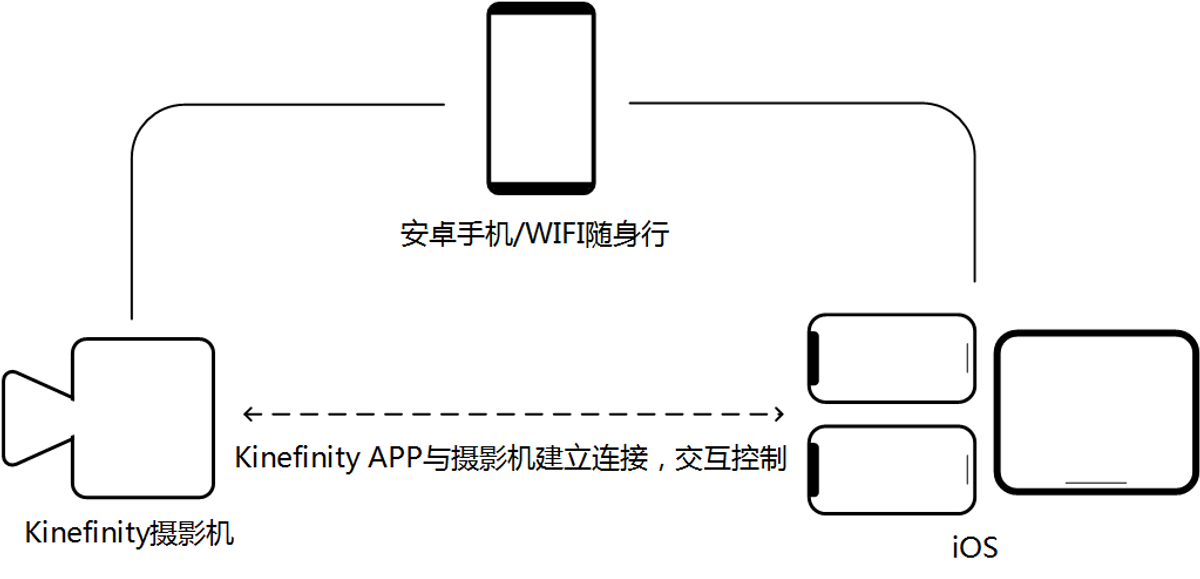
Kinefinity摄影机(TERRA 4K, MAVO, MAVO LF)升级到固件KineOS 6.5,并安装高增益的双频内针型WIFI天线到机身的天线端口。
摄影机的WIFI工作模式采用客户端模式(Client或者Station),可以选择使用Android手机、iPhone12系列或者WIFI随身行(比如华为5G随行WIFI Pro)或者无线路由器(最好是支持双频2.4G和5.8G)提供无线网络接入点。
以安卓手机热点和iPad运行Kinefinity App为例
【配置 → 网络 → 开启WIFI和开启推流】以开启WIFI和推流功能。
利用二维码生成网站(http://www.atoolbox.net/Tool.php?Id=948)生成或者安卓手机分享的WIFI热点二维码。
设置iPad WIFI信息,或者用iOS相机去预览WIFI二维码,从而自动配置WIFI信息,以接入该WIFI网络。
【配置 → 网络 → 连接网络…】,摄影机扫描WIFI二维码并获得SSID名称和密码,并连接该WIFI网络。连接成功之后,按摄影机【配置】按键,可以直接看见相应WIFI下的摄影机IP地址。
打开iPad上的Kinefinity App,进入菜单设置(点击【取景界面的配置图标 → 控制面板的设置图标】 → 摄影机服务器 → IP地址),在IP地址中输入摄影机的IP地址后(无须更改端口号),App会自动连接摄影机。
由此可以实现App的三种模式
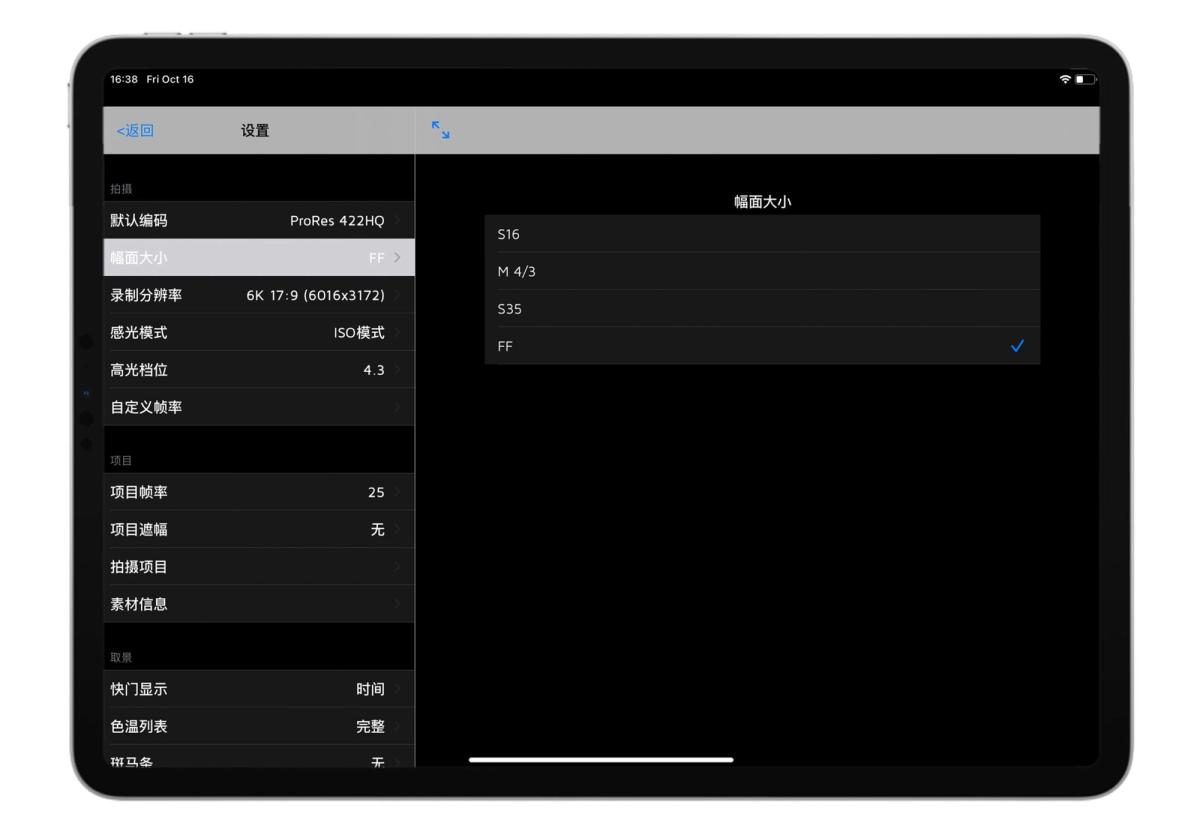
在App取景界面监看摄影机实时画面和核心参数,进行快速调参和录制启停。在取景界面中,可直接点击状态栏上的拍摄参数来快速的更改摄影机参数(拍摄帧率、快门、ISO、光圈、色温等);通过点击右侧的录制键控制摄影机录制的启停。
没有实时画面,但是核心参数以更直观的方式显示,可进行核心参数更改设置。
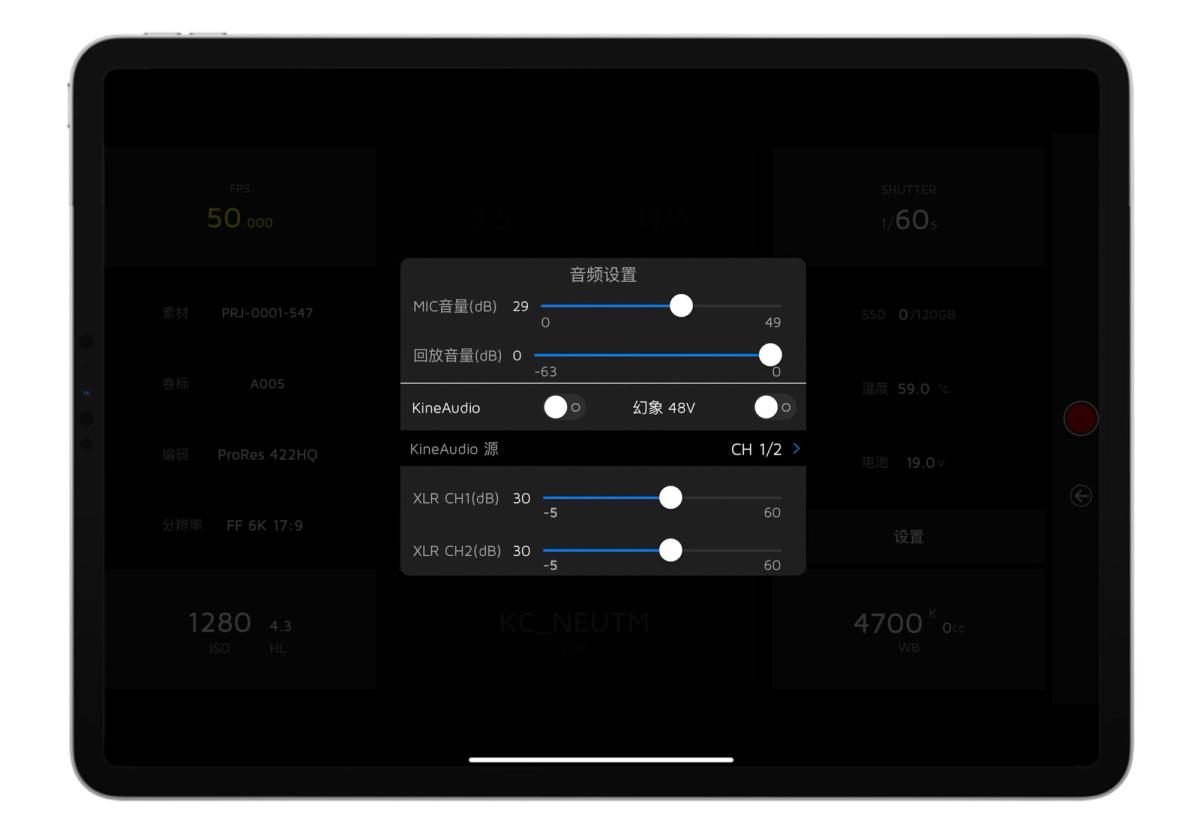
可以设置大部分机身参数、配置,特别是非常方便的输入素材信息,项目信息。
提示
使用Kinefinity App的iOS设备,不建议超过6个,否则可能影响摄影机的性能。
对于iOS来说,只要运行iOS10以上的设备均可安装Kinefinity App使用,但若作为WIFI热点,强烈推荐使用iPhone12系列。
有些安卓手机生成的热点二维码可能不被摄影机识别,需要通过二维码生成网站来生成二维码。推荐网站:http://www.atoolbox.net/Tool.php?Id=948 — 进入网站后,填写WIFI名称及WIFI密码,点击生成,然后保存二维码为图片以便于后续使用。
摄影机具有同一WIFI网络记录功能,再次开启无需重新设置。
摄影机IP地址和WIFI网络有关,更换WIFI网络后,摄影机IP地址也会更换,客户端需要连接新的WIFI网络及重新设置IP地址。